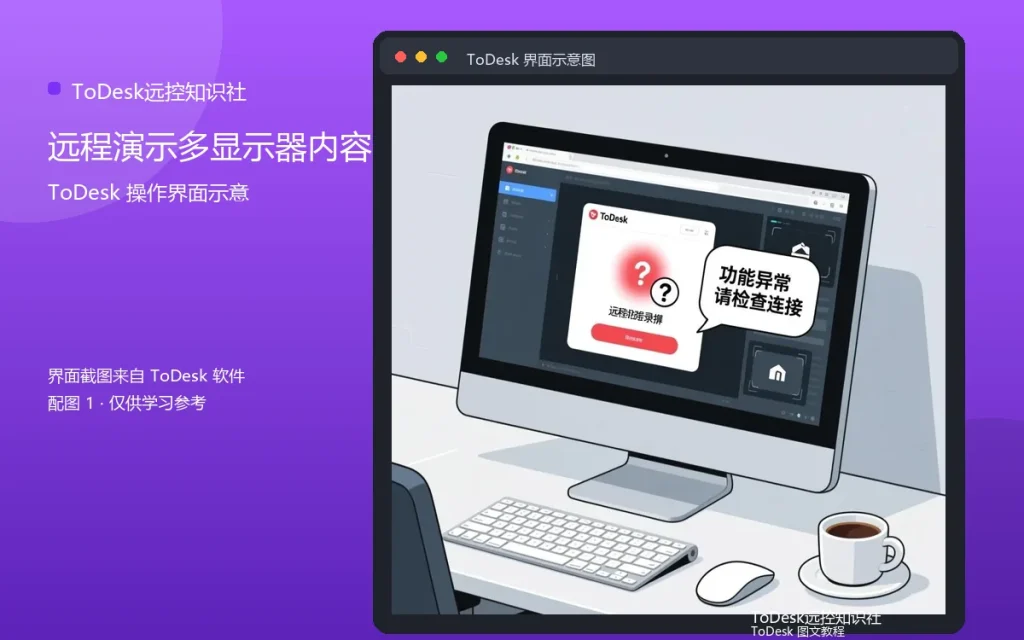
会议演示时,内容可能分布在多块屏幕上:主屏放方案,副屏放数据。ToDesk多屏功能,让远程会议也能完整展示多屏内容。
会议演示场景
演示者在多屏环境下准备内容,参会者远程观看。多屏切换,让演示内容完整呈现。
演示前准备
把要展示的内容放到指定屏幕,记住屏幕编号。演示时按编号切换,节奏不慌乱。
切换与讲解
演示过程中,切换屏幕配合讲解:“大家看数据这块”“下面切到方案”。切换加讲解,观看者跟得上。
画质选择
会议演示画面要清晰,高清模式优先。网络一般时,降副屏画质保主屏。
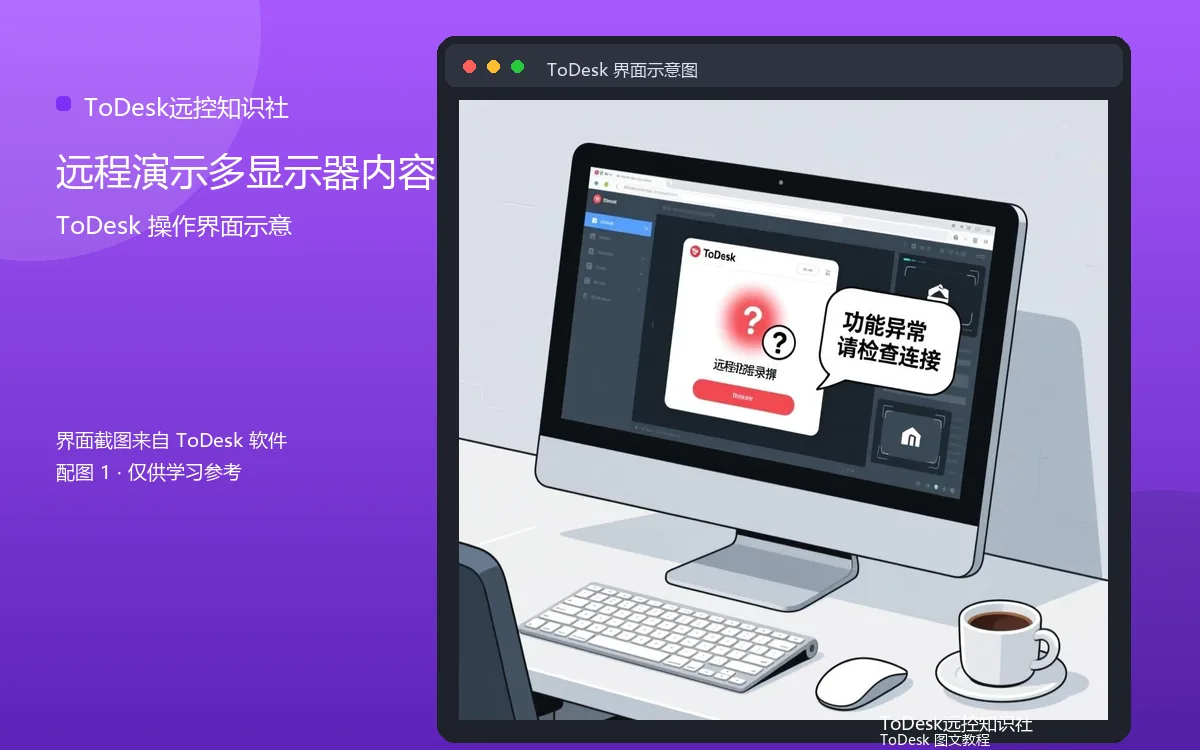
常见问题
问:参会者能看到我切换屏幕吗?答:能看到,切换后画面就是目标屏幕内容。问:演示卡顿怎么办?答:提前测试网络,降画质保流畅。
多屏会议的核心是“准备+节奏”:内容放对屏幕、切换配合讲解。准备充分,远程会议的多屏演示同样精彩。
实用补充:别共享连接凭证
设备代码可以给别人,但密码、安全码、账号信息不要随意共享。需要临时协助时用临时密码,用完即失效,比共享长期凭证安全得多。凭证共享是远控安全的大忌,越谨慎越好。
实用补充:设备越多越要规范
设备数量增加后,命名、分组、密码管理都要跟上规范:名字带地点、分组按场景、密码分级设置。规范不是麻烦,而是让多设备管理不失控的前提,越早建立越省心。设备超过五台时,规范带来的收益会非常明显。
实用补充:先小范围测试
新设置、新方案不要直接用在生产环境,先在可控的小范围测试一遍:连接稳定性、权限是否正常、参数是否合适。测试通过再正式启用,能避免很多返工和风险。测试花的时间,永远比返工少。
实用补充:关注设备电量与散热
被控端长时间运行,注意电量和散热:笔记本插电运行、清理散热口灰尘、避免高温环境。设备状态好,远控才稳定。长时间挂机的设备,更要定期检查温度。
实用补充:遇到问题先重启
远程连接出现各种奇怪问题时,先让两端各自重启一次ToDesk,再不行就重启电脑。重启能解决相当一部分偶发问题,也是最省时间的排查手段。重启后大多数“玄学问题”都会消失,这是多年使用总结出的经验。