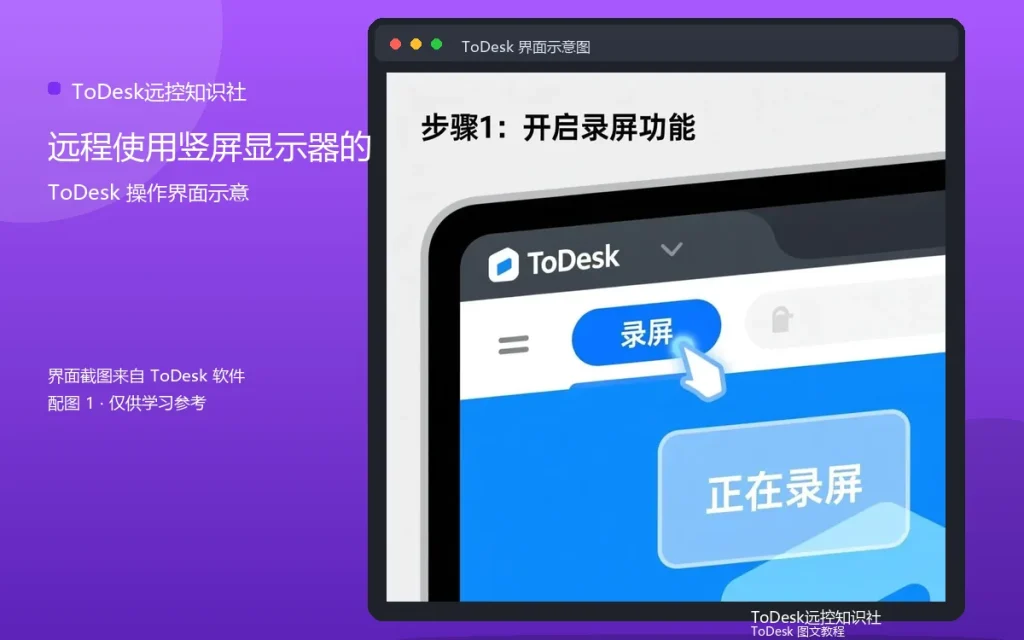
竖屏显示器在代码、文档、社交媒体运营场景很受欢迎。远程操作竖屏,画面适配有些小技巧。
竖屏场景
代码编辑器用竖屏显示更多行,文档阅读更顺,运营看长图更方便。竖屏有竖屏的价值。
远程画面适配
竖屏被控端,远程窗口按竖屏比例显示。控制端横屏时,画面左右留黑边,属正常现象。
旋转控制端
控制端如果是平板或手机,旋转屏幕匹配竖屏比例,画面更大更清晰。
切换技巧
横竖屏切换时,画面比例变化,操作布局调整。切换后重新适应一下鼠标位置即可。
常见问题
问:竖屏远程显示很小?答:控制端旋转屏幕或全屏显示,画面会大很多。问:竖屏截图正常吗?答:正常,截图按被控端分辨率输出。
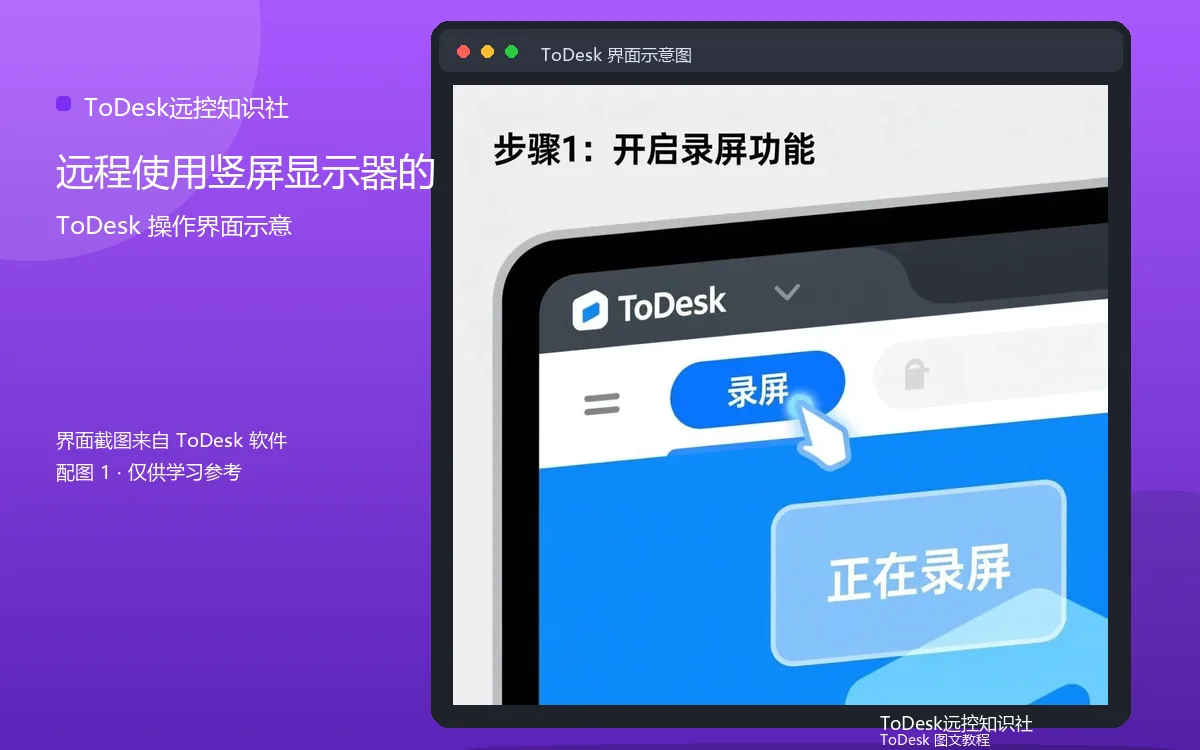
竖屏远程的技巧是“比例匹配”:控制端旋转匹配竖屏,画面才够大。竖屏用对场景,效率提升明显。
实用补充:按场景准备预案
把常用的远控场景想一遍,给每个场景准备一个预案:家里断网怎么办、设备掉线怎么办、紧急文件怎么拿。预案写下来,遇到状况时照着执行,慌乱就会少很多。预案越具体,执行越不慌。
实用补充:保持软件常驻
需要随时远程连接的设备,让ToDesk保持后台运行,不要用完就退出。软件常驻能缩短连接等待时间,也能让设备保持在线状态。设置开机自启后,软件常驻基本不需要额外操作。
实用补充:关注设备电量与散热
被控端长时间运行,注意电量和散热:笔记本插电运行、清理散热口灰尘、避免高温环境。设备状态好,远控才稳定。长时间挂机的设备,更要定期检查温度。
实用补充:注意软件来源
下载ToDesk只认官网和官方应用商店,不要用搜索引擎广告链接或第三方下载站。安装包来源不明,轻则装不上,重则夹带风险程序。软件安全是远控安全的第一步,来源这道关把住了,后面都省心。
实用补充:留意官方公告
软件更新、功能调整、安全通告,官方公告都会说明。定期看一眼官方公告,能提前知道版本变化,避免升级后才发现兼容问题。关注公告花不了几分钟,却能避免不少踩坑。