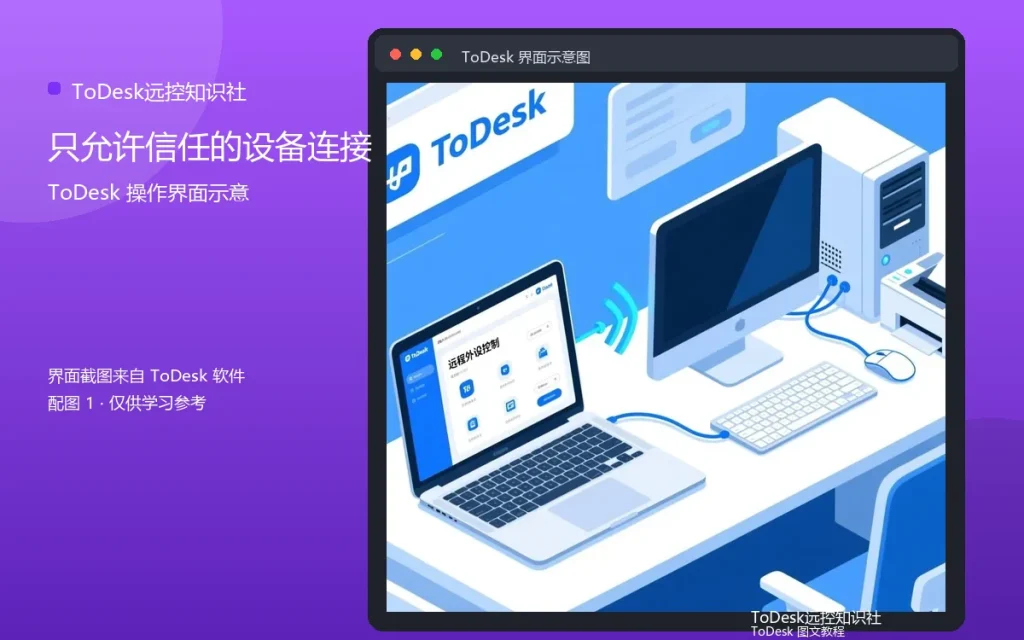
访问控制是远程安全的核心开关:设置允许连接的设备范围,陌生设备直接被挡在门外。
访问控制的作用
限制谁能连接你的设备。开启后,只有名单内的设备可以发起连接,其他设备一律拒绝。
设置方法
在安全设置里找到访问控制,选择“仅允许指定设备”或类似选项,添加信任的设备。
信任设备管理
常用设备加入信任列表,陌生设备保持拒绝。信任列表定期清理,不用的设备移除。
与连接确认配合
访问控制加连接确认,双保险:名单外的进不来,名单内的也要确认。
常见问题
问:访问控制误伤常用设备怎么办?答:把常用设备加入信任列表,或临时关闭控制测试。问:访问控制适合所有场景吗?答:适合固定设备场景,临时协助场景用临时密码更灵活。
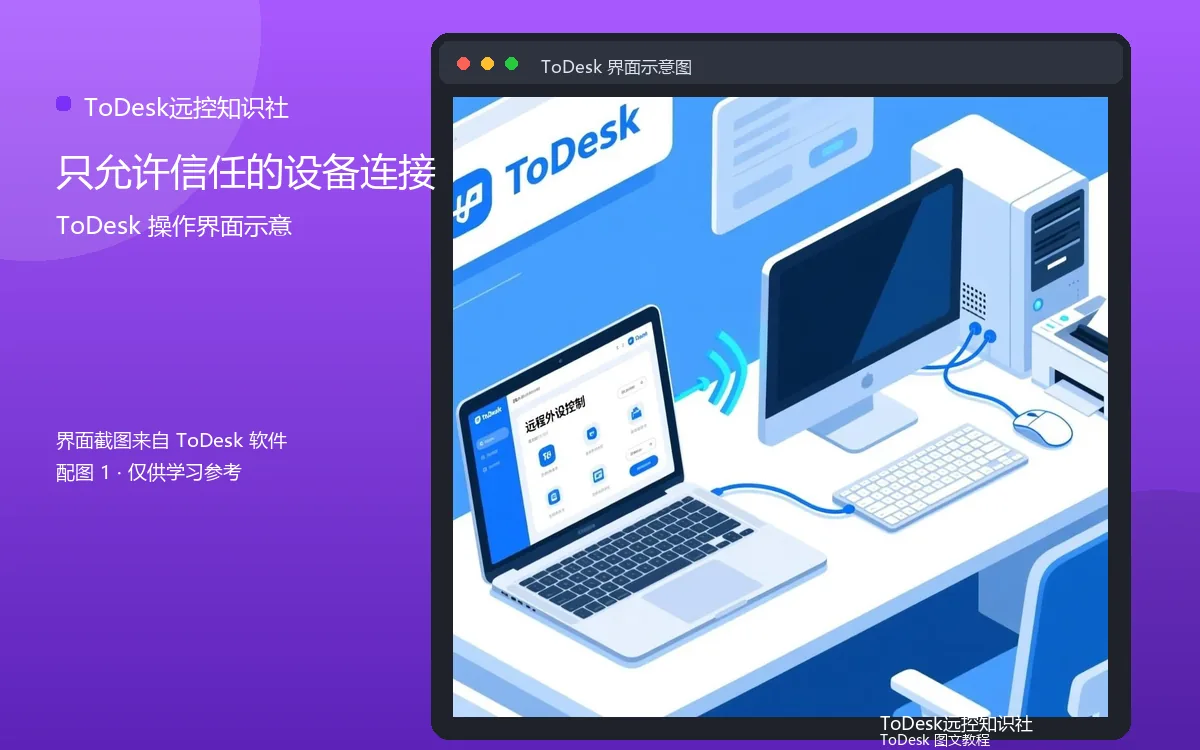
访问控制的核心是“名单思维”:设备列表就是门禁名单,名单内放行、名单外拒绝。名单管好,远程安全就有底。
实用补充:保持软件常驻
需要随时远程连接的设备,让ToDesk保持后台运行,不要用完就退出。软件常驻能缩短连接等待时间,也能让设备保持在线状态。设置开机自启后,软件常驻基本不需要额外操作。

实用补充:关注设备电量与散热
被控端长时间运行,注意电量和散热:笔记本插电运行、清理散热口灰尘、避免高温环境。设备状态好,远控才稳定。长时间挂机的设备,更要定期检查温度。
实用补充:遇到问题先重启
远程连接出现各种奇怪问题时,先让两端各自重启一次ToDesk,再不行就重启电脑。重启能解决相当一部分偶发问题,也是最省时间的排查手段。重启后大多数“玄学问题”都会消失,这是多年使用总结出的经验。
实用补充:留意官方公告
软件更新、功能调整、安全通告,官方公告都会说明。定期看一眼官方公告,能提前知道版本变化,避免升级后才发现兼容问题。关注公告花不了几分钟,却能避免不少踩坑。
实用补充:把经验记下来
远程控制用久了,每个人都会积累一套自己的“顺手法”:哪台设备先连、哪个参数先调、哪个问题先查。把这些经验记成简单的清单,遇到问题照单排查,比临时回忆可靠得多,也方便分享给家人同事。建议用手机备忘录或笔记软件建一个“远控速查”,随时补充新经验。