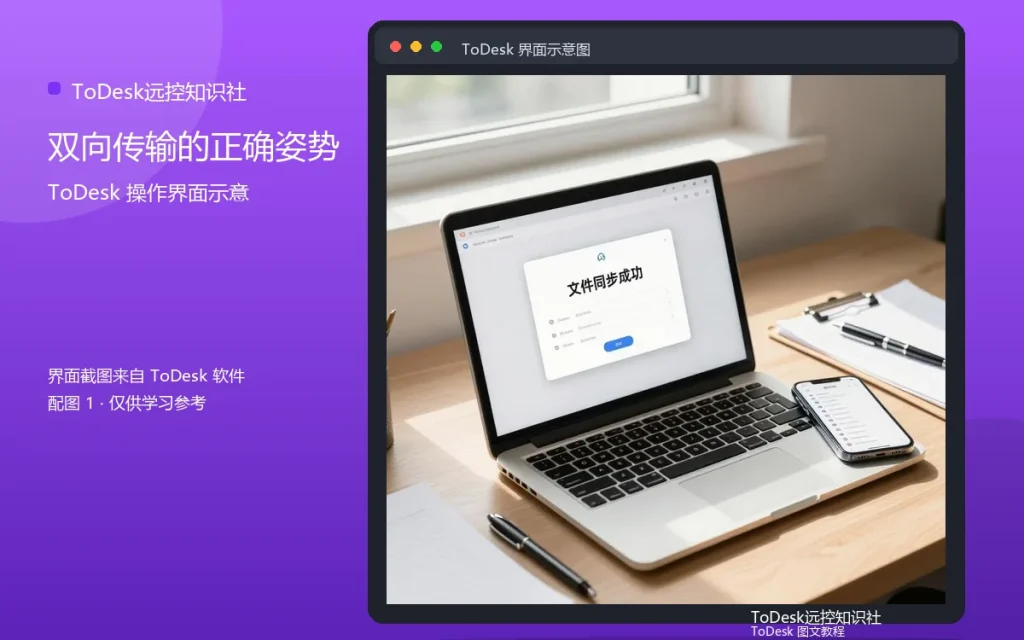
远程控制里最常用的功能之一,就是文件传输:把文件从家里电脑搬到公司电脑,或者反向操作。ToDesk的双向传输怎么用最顺手?这篇讲清楚。
双向传输的入口
连接后打开文件传输窗口,窗口分左右两栏:一栏是本机,一栏是远程。选中文件,点传输按钮,文件就按方向移动。
拖拽传输
更直观的方式是拖拽:把文件从一栏拖到另一栏,松手即传输。拖拽适合传几个文件,批量传建议用传输按钮。
文件夹传输
文件夹整体传输时,保持目录结构。适合迁移项目目录、同步工作文件夹。
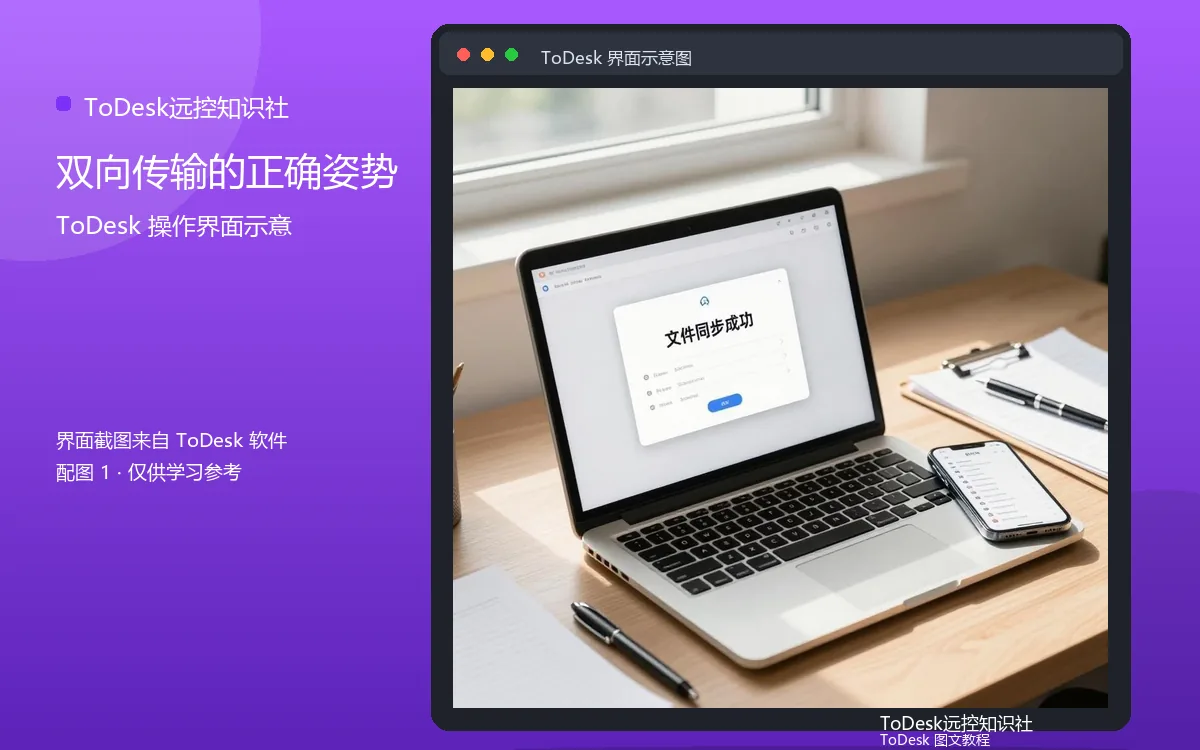
传输进度
传输窗口显示进度和速度,大文件可以预估时间。传输中不要切换网络,避免中断。
常见问题
问:双向传输支持多大文件?答:主要看网络和磁盘,大文件也能传,只是时间长。问:传输会覆盖同名文件吗?答:通常提示或按设置处理,重要文件先备份。
双向传输的正确姿势是“按场景选方式”:单文件拖拽、批量用按钮、目录整体传。姿势对了,传文件就是拖一下的事。
实用补充:连接前确认双方状态
每次连接前花十秒钟确认三件事:对方设备在线、网络正常、连接凭证有效。三件事确认完再点连接,成功率会高很多,也少了很多“为什么连不上”的困惑。确认状态是低成本高回报的好习惯。
实用补充:别共享连接凭证
设备代码可以给别人,但密码、安全码、账号信息不要随意共享。需要临时协助时用临时密码,用完即失效,比共享长期凭证安全得多。凭证共享是远控安全的大忌,越谨慎越好。
实用补充:设备越多越要规范
设备数量增加后,命名、分组、密码管理都要跟上规范:名字带地点、分组按场景、密码分级设置。规范不是麻烦,而是让多设备管理不失控的前提,越早建立越省心。设备超过五台时,规范带来的收益会非常明显。
实用补充:保持软件常驻
需要随时远程连接的设备,让ToDesk保持后台运行,不要用完就退出。软件常驻能缩短连接等待时间,也能让设备保持在线状态。设置开机自启后,软件常驻基本不需要额外操作。