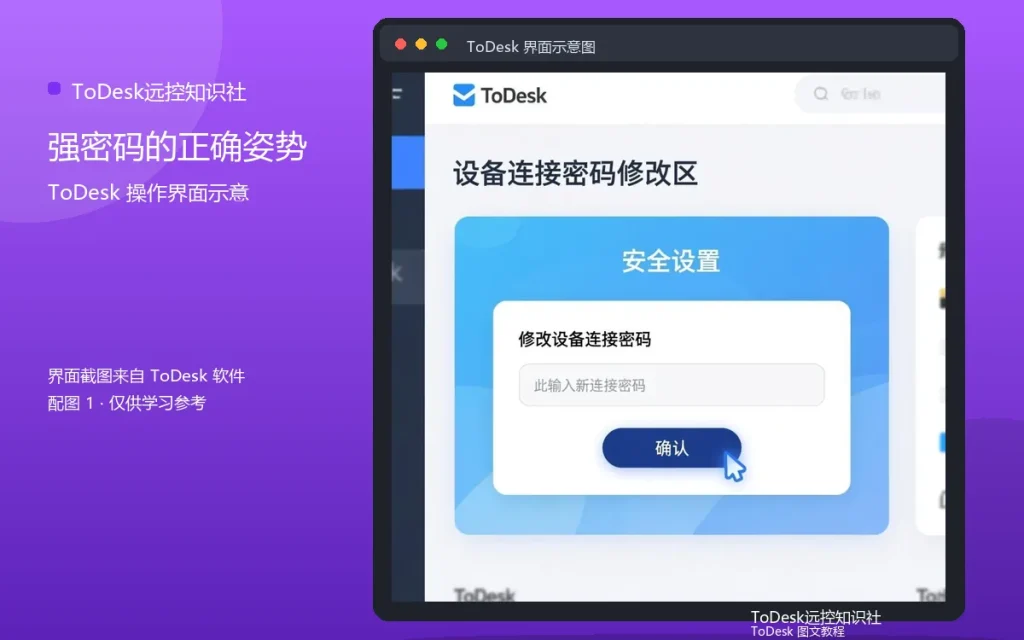
安全码是远程连接的长期钥匙,强度直接决定设备安全等级。安全码怎么设才够强?
强密码的标准
长度12位以上,包含大小写、数字、符号。避免生日、手机号、连续数字。
设置方法
在安全设置里输入新安全码,确认保存。新密码立即生效,旧密码作废。
定期更换
安全码定期更换,建议每季度一次。长期不换,泄露风险累积。
保管方式
用密码管理器保管,不要写在纸上或记事本。密码管理器加主密码,双重保护。
常见问题
问:安全码和账号密码一样吗?答:不一样,安全码是设备连接凭证,账号密码是登录凭证。问:忘记安全码怎么办?答:在设备上重新设置即可,不需要找回。
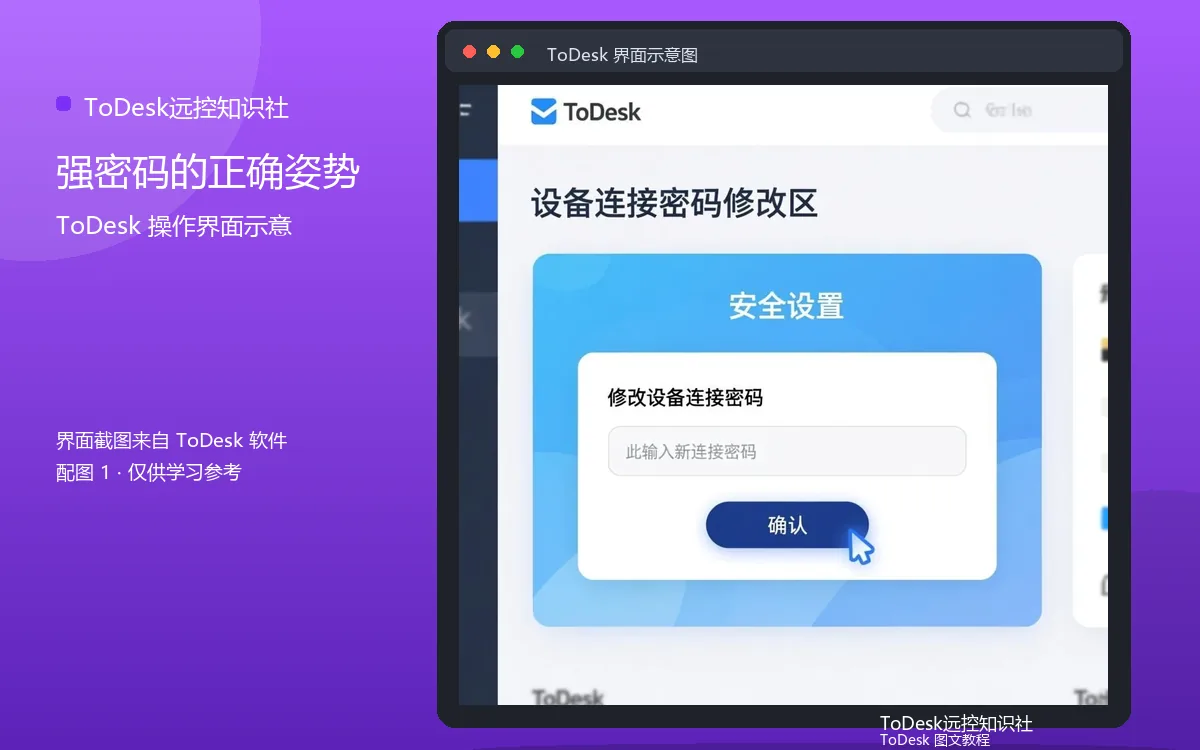
安全码的强密码姿势是“长、杂、换、管”:长度够、组合杂、定期换、工具管。四个要点做到,安全码就是真保险。
实用补充:关注设备电量与散热
被控端长时间运行,注意电量和散热:笔记本插电运行、清理散热口灰尘、避免高温环境。设备状态好,远控才稳定。长时间挂机的设备,更要定期检查温度。
实用补充:遇到问题先重启
远程连接出现各种奇怪问题时,先让两端各自重启一次ToDesk,再不行就重启电脑。重启能解决相当一部分偶发问题,也是最省时间的排查手段。重启后大多数“玄学问题”都会消失,这是多年使用总结出的经验。
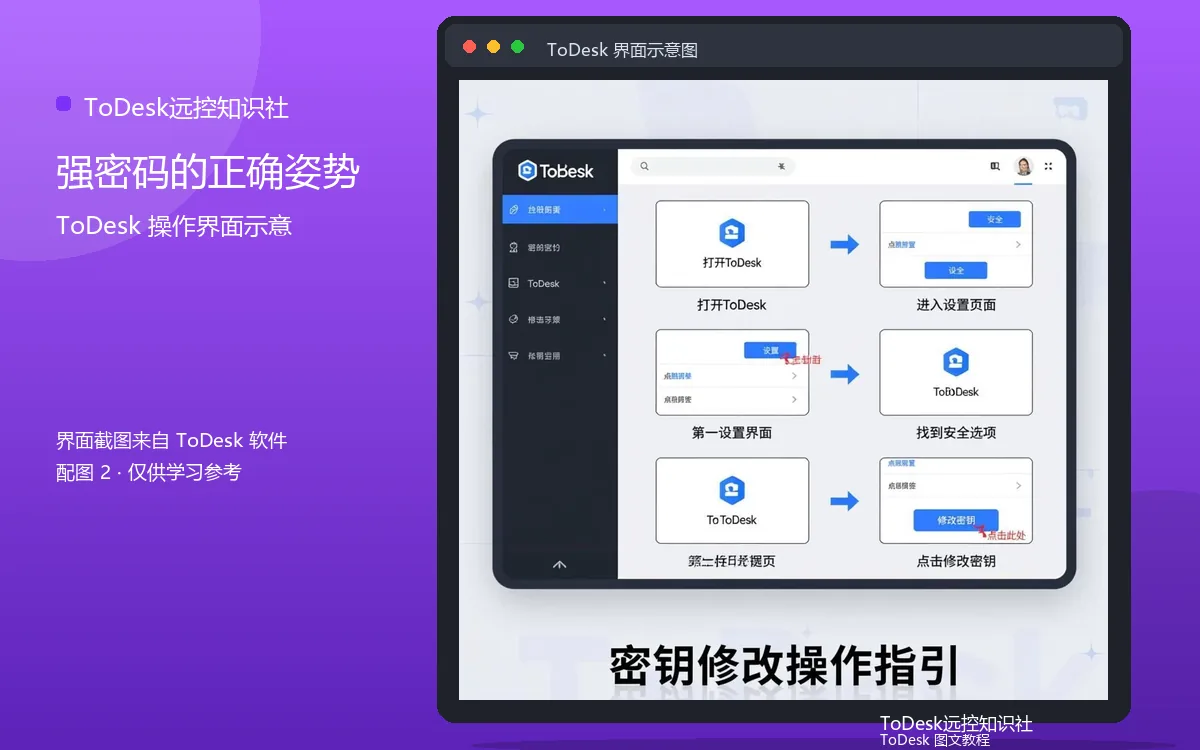
实用补充:连接前确认双方状态
每次连接前花十秒钟确认三件事:对方设备在线、网络正常、连接凭证有效。三件事确认完再点连接,成功率会高很多,也少了很多“为什么连不上”的困惑。确认状态是低成本高回报的好习惯。
实用补充:把经验记下来
远程控制用久了,每个人都会积累一套自己的“顺手法”:哪台设备先连、哪个参数先调、哪个问题先查。把这些经验记成简单的清单,遇到问题照单排查,比临时回忆可靠得多,也方便分享给家人同事。建议用手机备忘录或笔记软件建一个“远控速查”,随时补充新经验。
实用补充:按场景准备预案
把常用的远控场景想一遍,给每个场景准备一个预案:家里断网怎么办、设备掉线怎么办、紧急文件怎么拿。预案写下来,遇到状况时照着执行,慌乱就会少很多。预案越具体,执行越不慌。